
请首先观看视频教程。
一、如何打开一对一关系验证对话框。
依次点击永峰表格助手->数据验证->对应查询,也就是图1中红色数字1、2、3,即可打开如图1中所示的验证组员与组长一一对应关系对话框。
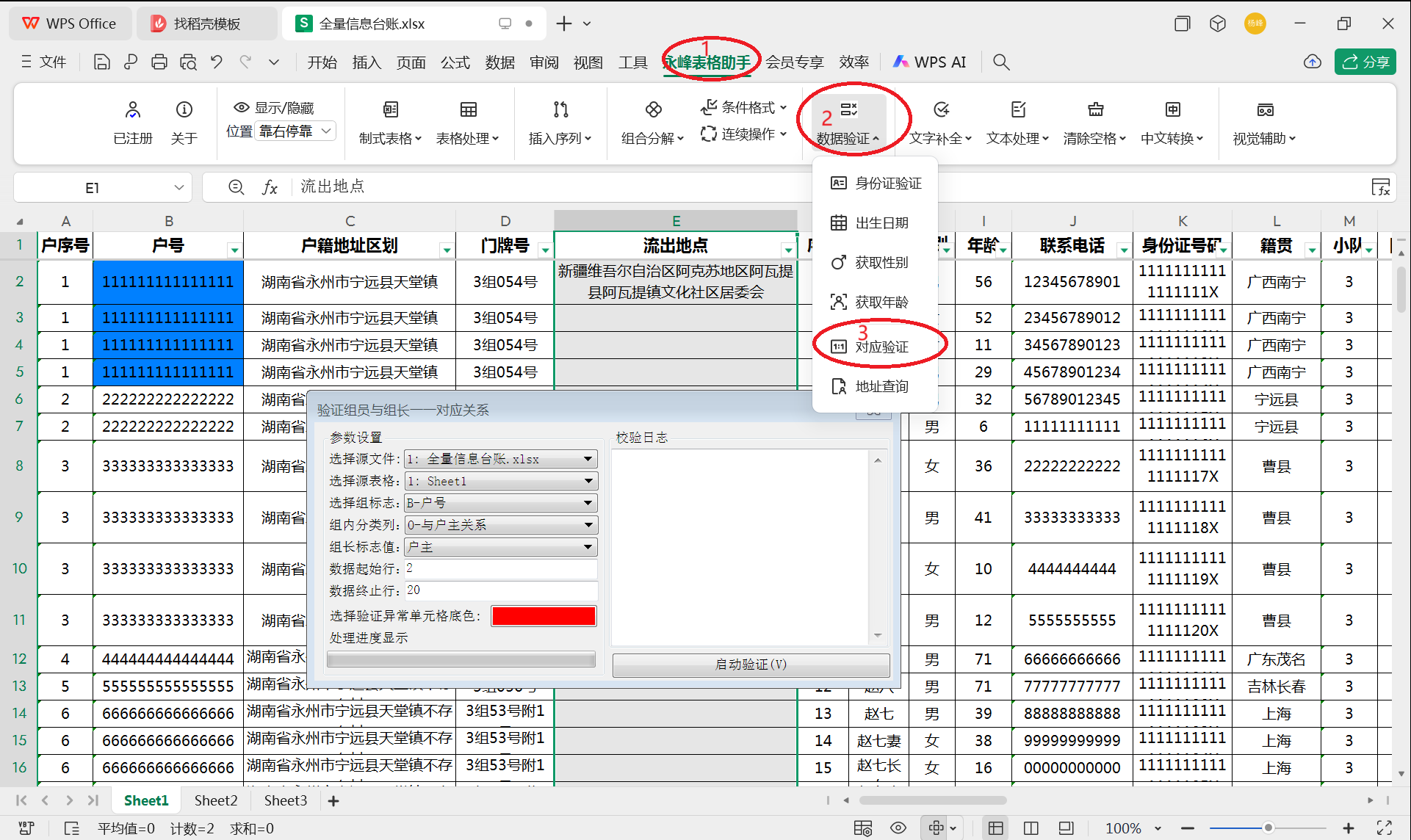
图1 组长与组员一一对应关系验证对话框
二、验证组员与组长一一对应关系对话框中如何设置参数
在验证组员与组长一一对应关系对话框中:
源文件即待验证的表格所在的工作簿。
源表格即为待验证表格,用户选择源表格后,软件会对源表格进行检查,自动识别全部使用列列名和数据使用行,由于识别的起始行和终止行未必正确,但自动识别能在一定程度上减轻用户手工输入的负担。
选择组标志,用来选中分组标志,如家庭成员信息的户号列,班级的班级号或班级名列,小组的组号列等。
组内分类列,这个下拉列表框是需要验证的组长和组员身份混杂的列,这个列中的所有数据可以分为几类,其中一类可以用来指明当前人员的组长身份,如图1所示,与户主关系列,就是组内分类列。
数据起始行、数据终止行,用来指明需要验证的数据范围。
选择验证异常单元格底色,当检测到某组数据中不存在一一对应关系时,将之前设置的组标志设置为异常单元格底色。点击颜色部分,可以弹出颜色选择对话框,选择自己需要的底色。
校验日志,用来输出校验详细结果。
YFITS.YF
2025.04.23